Skip to content

stm32F103c8t6项目 ​

飞书原文

基础点灯项目 ​

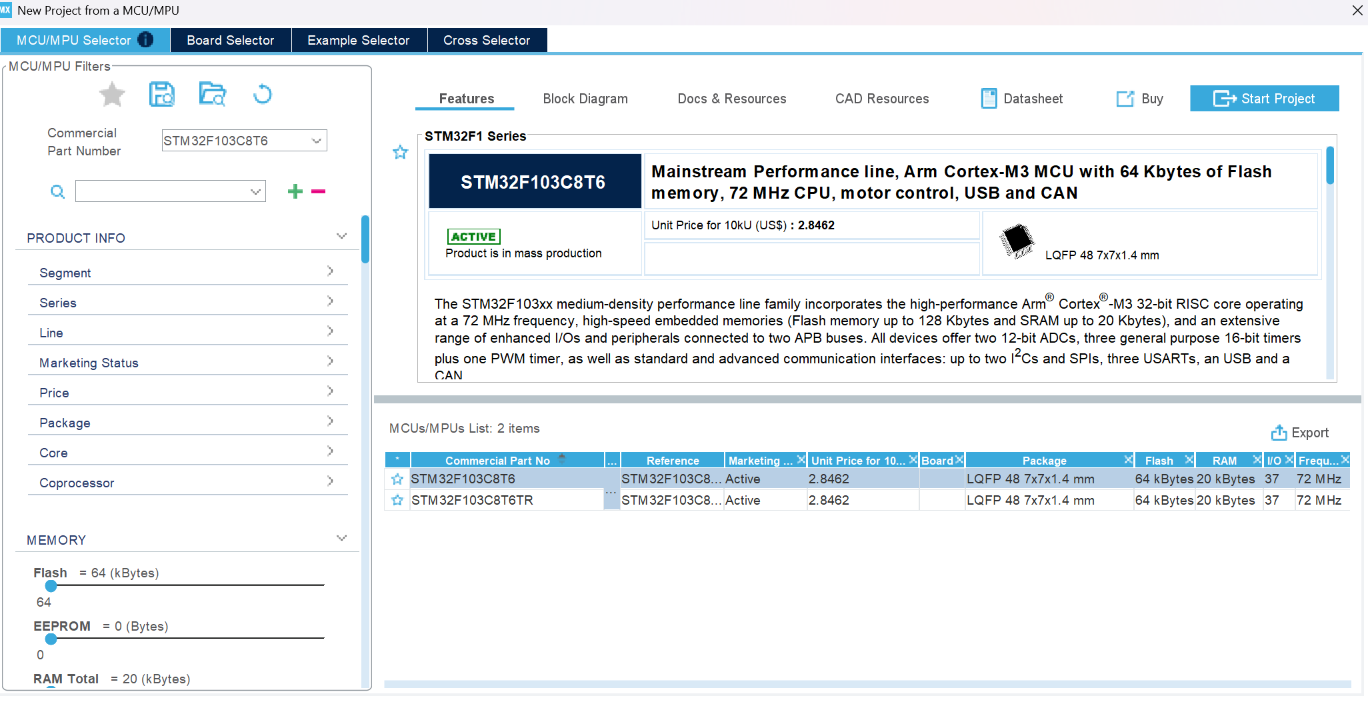
  1. 打开STM32CubeMX,选择对应的芯片
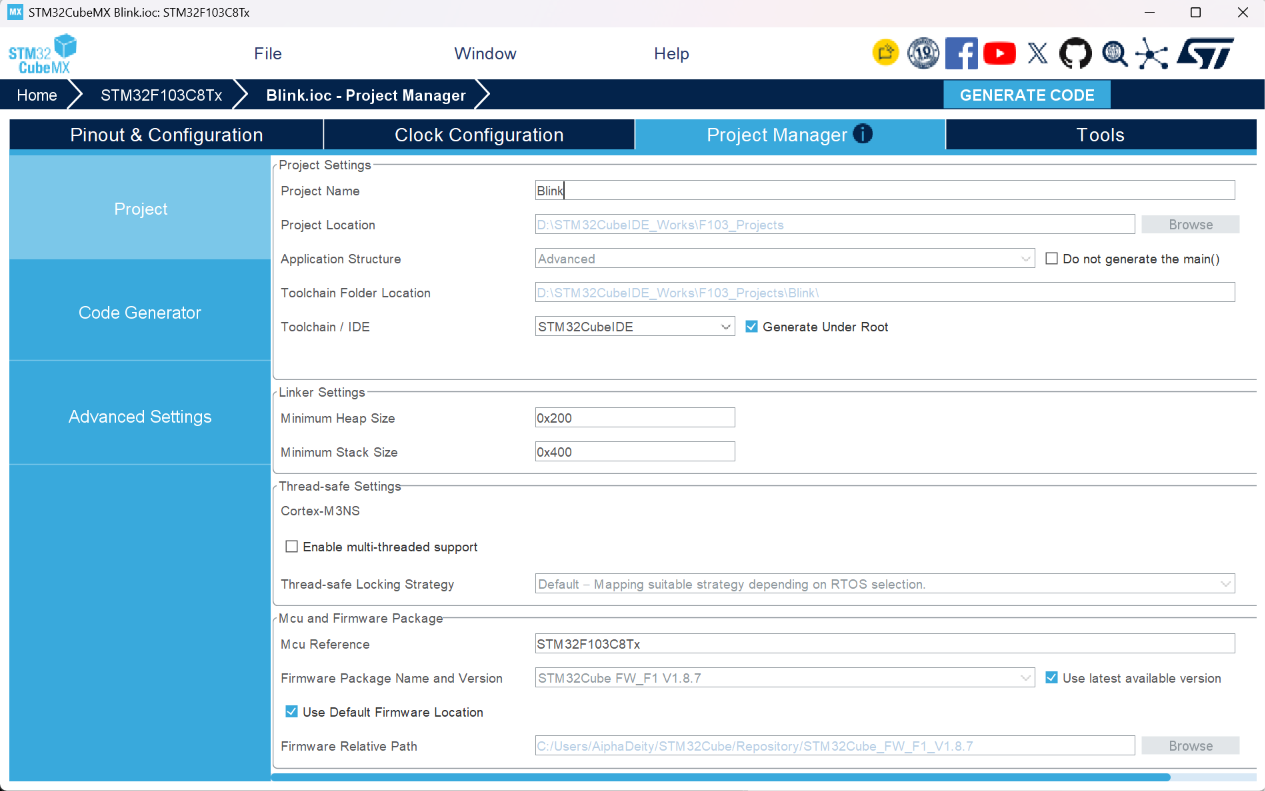
  2. 设置Project Manager中的项目名称、项目路径、堆栈大小、官方的固件库版本。
  3. 选择CubeIDE工具
  4. 点击GENERATE CODE生成代码,关闭CobeMX
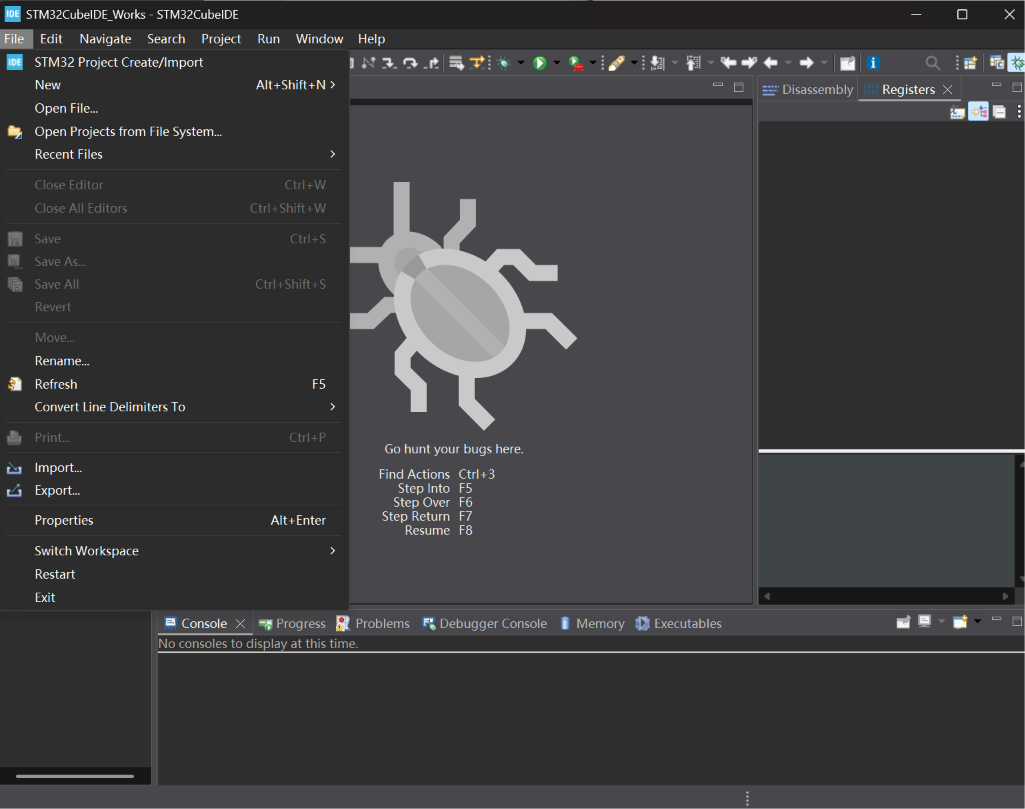
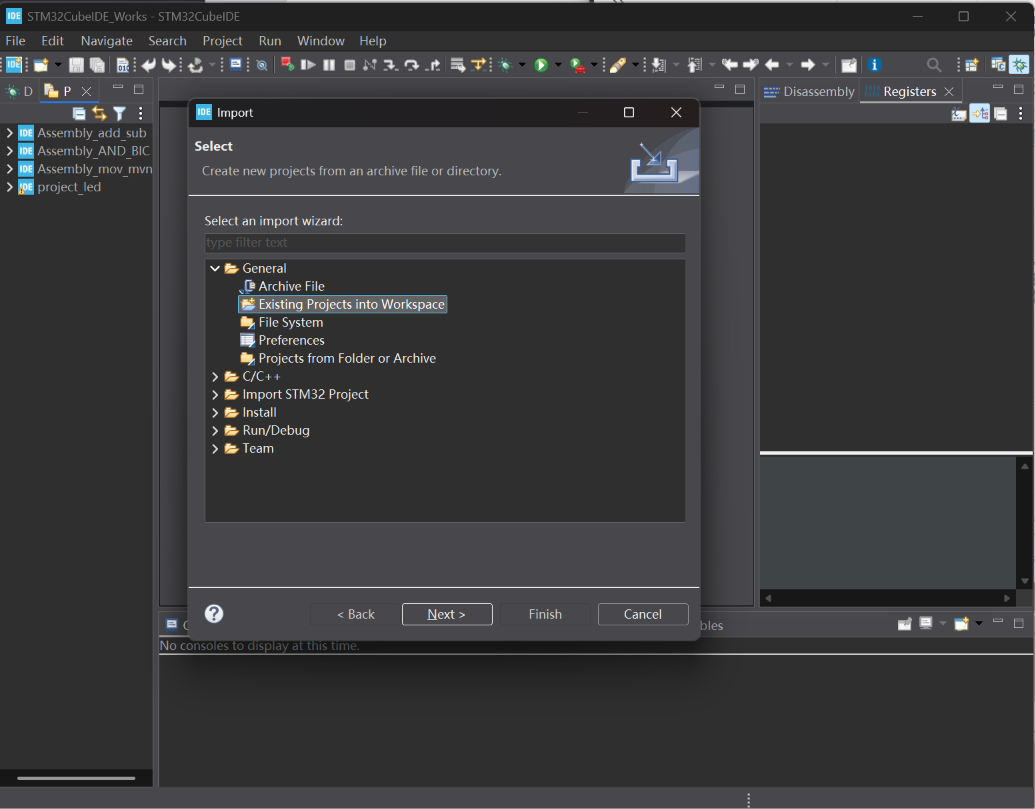
  5. 打开STMCubeIDE,选择文件File-- Import-- General-- Existing Projects into Workspace --select root directory选择项目文件夹 --选择完成
  6. 打开汇编文件,找到main之前
  7. 使能GPIO控制器时钟,打开参考手册找到存储器和总线架构中存储器映射,找到要控制的GPIO属于的总线
  8. 找到复位和时钟控制(RCC),找到外设时钟使能寄存器

图片展示的是STM32F103C8T6微控制器的选型界面。界面左侧有MCU/MPU Selector、Board Selector、Example Selector等选项卡,当前选中的是MCU/MPU Selector。右侧详细介绍了STM32F103C8T6的特性,如主流性能线、Arm Cortex-M3内核等。下方是MCU/MPU List列表,显示了STM32F103C8T6的参考价格、营销状态、存储器容量等信息,其中STM32F103C8T6的参考价格为2.8462美元。该图片与上下文介绍STM32F103C8T6选型的内容相关。

这是STM32CubeMX的操作界面,对应文档中配置基础点灯项目的相关操作环节。界面顶部的项目名称为Blink.ioc,关联的目标芯片是STM32F103C8T6;右侧上方设有显眼的蓝色“GENERATE CODE”按钮,用于后续生成代码。界面左侧是功能选项栏,包括Project、Code Generator、Advanced Settings等选项,当前选中的是项目配置相关页面,页面内包含项目名称、路径、工具链等项目设置项,以及固件版本、固件路径等基础设置项,其中工具链选择为STM32CubeIDE,勾选了Generate Under Root选项,同时固件版本选择的是STM32Cube FW_F1 V1.8.7。

这张图片展示了STM32CubeIDE的界面,其中左侧菜单栏清晰呈现,对应操作步骤中打开STMCubeIDE后执行的“文件(File)”菜单,包含的选项有New、Open Project、Import等,突出显示的是“Import...”选项,该选项对应文档中导入项目的操作步骤,是基础点灯项目搭建过程里打开工具后导入项目的关键操作入口。

图片展示的是STM32CubeIDE工具中“Import”导入项目的界面。在“Select an import wizard”下,选中“Existing Projects into Workspace”选项。界面左侧有“General”“STM32Cube”“STM32CubeMX”等分类,右侧显示“Existing Projects into Workspace”选项的详细内容。该图片与文档中“打开STMCubeIDE,选择文件File--Import--General--Existing Projects into Workspace--select root directory选择项目文件夹--选择完成”步骤对应,是导入STM32项目前的界面选择步骤。