主题
Linux操作系统基础
Linux学习第一性原理
一、先定义:什么是嵌入式 Linux 的第一性原理
第一性原理核心:抛开现成框架、教程、工具链封装,从最底层物理硬件、计算机基础、操作系统本质三个不可推翻的基础原点推导所有知识,不依赖 “别人这么做” 的经验归纳,从根源理解为什么嵌入式 Linux 每一步要这么操作。
嵌入式 Linux 唯一底层原点:CPU 硬件指令集 + 内存 / 外设硬件接口 + 操作系统资源抽象逻辑 所有交叉编译、U-Boot、内核、根文件系统、驱动、应用开发,全部由这三点推导而来。
二、三大底层第一性原点(不可拆分、无法简化的基础)
原点 1:硬件层 ——CPU 与外设的物理约束
- 架构隔离 PC 是 x86,嵌入式是 ARM/RISC-V;二者指令集完全不兼容,二进制代码不能通用。 推导结论:必须交叉编译,不能直接用 PC 编译器;需要对应架构工具链。
- 内存限制 嵌入式 RAM 小、Flash 代替硬盘,无 BIOS,无统一固件标准。 推导结论:需要 U-Boot 做初始化、内核镜像压缩、轻量化根文件系统、分区管理。
- 外设直接寄存器操作 没有统一 PC 南桥,每款芯片 GPIO/I2C/SPI/ADC 寄存器地址完全自定义。 推导结论:驱动必须分平台,设备树用于统一描述硬件寄存器资源,免去硬编码。
原点 2:操作系统本质 ——Linux 内核四大核心职责(所有内核操作的根源)
Linux 内核只做 4 件事,嵌入式所有内核配置、裁剪、驱动都是为这四点服务:
- 进程调度:管理 CPU 时间片(对应多任务、优先级、实时补丁 RT-Linux)
- 内存管理:虚拟内存、MMU、缓存、内存泄露、OOM
- 设备管理:硬件寄存器抽象成文件(一切皆文件)
- 文件系统:块设备抽象、读写权限、挂载机制
推导:
- 驱动 = 把外设寄存器封装成内核标准文件接口
- 根文件系统 = 内核启动后必须挂载的用户态程序、库、配置载体
- 内核裁剪 = 删除不需要的调度 / 文件系统 / 外设驱动代码,节省 Flash/RAM
原点 3:软硬件分层逻辑(固定分层,所有流程都遵循)
从上电到应用运行分层,是嵌入式 Linux 完整流程的第一性逻辑,顺序不可逆:硬件上电 → 固化Bootloader(U-Boot) → 加载Linux内核zImage → 内核初始化硬件+挂载根文件系统 → 用户态init进程启动 → 业务应用运行 任意一层缺失、顺序颠倒,系统无法启动,所有调试(串口、启动卡、分区烧录)都是修复该分层链路。
三、基于第一性原理拆解全学习链路
Bootloader(U-Boot)层推导
底层约束:CPU 上电只能运行 Flash 极小一段固化代码,无法直接加载复杂内核。
作用原点:初始化 DDR、串口、Flash、网口,建立基础读写环境;把内核从 Flash 搬运到内存,传递硬件参数给内核。
关键知识点根源:
- 环境变量:存储启动指令、内核地址、设备树地址
- bootcmd/bootargs:给内核传硬件内存、根文件系统位置参数
- 设备树 dtb:U-Boot 加载后传给内核,告知板载硬件寄存器信息
Linux 内核层推导
约束 1:内核必须适配当前 CPU 架构、板载外设; 约束 2:RAM 有限,多余功能必须剔除; 约束 3:需要硬件描述表匹配真实电路板。
- 内核编译第一性逻辑:
芯片架构配置 → 板级defconfig配置外设 → make menuconfig裁剪模块 → make zImage 编译压缩内核 → make dtbs生成设备树 - 驱动开发根源: 内核提供统一驱动框架(字符 / 块 / 网络),开发者只需要填充芯片寄存器读写逻辑,框架自动封装成 /dev 设备文件。
根文件系统 rootfs 推导
底层原点:内核本身只有硬件管理能力,没有任何可执行程序、C 库、命令行,必须依赖用户态文件系统提供运行环境。 分类底层逻辑:
- ramfs:完全放内存,断电丢失,适合临时调试
- jffs2/yaffs:Flash 专用文件系统,适配 Flash 擦写特性
- ext4:大容量存储,SD 卡 / U 盘使用
- squashfs:只读压缩,量产设备首选,极小占用
构成必备三要素(缺一不可):
- /bin/sbin:基础命令(ls、cat、ifconfig)
- /lib:交叉编译 C 标准库 glibc/musl/uclibc,所有程序运行依赖
- /etc:开机启动脚本、网络、设备配置
交叉编译与应用开发推导
原点:PC 编译器生成 x86 二进制,嵌入式 CPU 无法识别,必须使用目标架构编译器。
- 工具链本质:一套包含 gcc、ld、libc、objdump 的跨架构编译工具
- 静态编译 vs 动态编译: 动态:程序依赖 /lib 库,体积小,rootfs 必须带对应库; 静态:把库打包进程序,单独可运行,体积大,适合简易调试。
驱动开发第一性逻辑
记住唯一公式:驱动 = 寄存器操作代码 + 内核标准驱动框架绑定
- 读芯片手册,获取外设寄存器地址、功能位;
- 通过设备树获取硬件基地址(避免硬编码适配多板卡);
- 调用内核 API 封装 open/read/write 接口;
- 编译进内核或编译成 ko 动态模块。
四、第一性原理指导的正确学习顺序(反直觉,但符合底层逻辑)
市面上很多教程先教写应用、再碰内核,违背底层分层原理,正确溯源顺序:
- 硬件基础:ARM/RISC-V 汇编、寄存器、内存、I2C/SPI/UART 底层通信(第一物理原点)
- 裸机开发:不依赖任何系统,直接操作 LED、串口,理解 CPU 上电运行逻辑
- U-Boot 完整流程:看懂上电启动打印,掌握内存搬运、参数传递
- Linux 内核原理:进程、虚拟内存、中断、文件系统四大内核本职工作
- 设备树机制:硬件资源抽象原理
- 驱动开发:字符驱动为入门,遵循 “寄存器 + 框架” 逻辑
- 根文件系统构建:理解用户态运行环境依赖
- 应用开发、网络、QT、实时系统:上层业务,依赖前面全部底层基础
五、用第一性原理解决常见困惑(举例)
- 困惑:为什么开发嵌入式一定要交叉编译器? 第一性解答:PC 与 ARM 指令集架构不同,CPU 只能识别对应架构二进制,原生 gcc 输出 x86 程序,ARM 无法解码。
- 困惑:为什么启动必须有 U-Boot,不能直接跑内核? 第一性解答:CPU 上电 DDR 未初始化,内核无法运行在未配置的内存;U-Boot 唯一职责是初始化硬件内存,为内核提供运行环境。
- 困惑:什么是设备树,能不能不用? 第一性解答:不同电路板同一款芯片外设地址不同,不使用设备树就要在内核硬编码寄存器地址,换一块板就要改内核代码;设备树把硬件信息剥离成独立 dtb 文件,一套内核适配多块开发板。
- 困惑:rootfs 挂载失败报错,根源在哪? 分层逻辑溯源: ① U-Boot bootargs 参数写错,内核找不到分区; ② 文件系统类型不匹配(如 Flash 用 ext4); ③ 缺少必要动态库,init 程序无法运行。
六、学习核心准则(第一性思维习惯)
- 遇到任何命令 / 配置,不要死记,追问底层根源:它操作了哪层硬件 / 内核资源?
- 拒绝复制粘贴工程,每一个配置项从 “硬件约束、内核机制” 推导为什么开启 / 关闭;
- 分层拆解调试:系统启动故障严格按照「Boot→内核→rootfs→应用」分层定位,不跨层乱排查;
- 底层优先:看不懂裸机寄存器操作,不要深入复杂驱动;不懂内核四大资源管理,不要直接学应用开发。
七、进阶延伸:RT-Linux / 实时系统的第一性推导
普通 Linux 为吞吐量设计,调度存在延迟;工业嵌入式需要低延迟。 底层根源:Linux 默认 CFS 公平调度器无硬实时保障。 解决方案推导:
- PREEMPT_RT 补丁:改造内核自旋锁、中断,全抢占;
- 优先级隔离:实时进程高于普通后台任务;
- 屏蔽不必要中断、内存锁页,消除内存换页延迟。
Linux操作系统基础知识
Linux操作系统基础知识
操作系统定义:
操作系统(Operating System,OS)是管理计算机硬件与软件资源的系统软件,
通过抽象底层硬件复杂性,为用户提供标准化接口,实现对软硬件资源的高效协调与优化利用;
操作系统作用:
硬件资源管理:调度CPU时间片、分配内存空间、管理输入输出设备等等;
进程与任务管理:通过调度算法协调多任务执行,避免资源竞争等等;
文件系统管理:组织和存储数据,提供统一访问接口;
安全与用户接口:通过权限控制保障安全,提供命令行(CLI)或图形界面(GUI)与用户交互;
当下主流操作系统:
Linux、Windows、Android、HarmonyOS、macOS、iOS等;
主流操作系统对比:
| 特性 | Linux | Windows | Android | HarmonyOS | macOS | iOS |
| 是否开源 | 是 | 否 | 部分 | 部分 | 部分 | 否 |
| 核心领域 | 服务器 | 个人电脑 | 移动设备 | 全场景 | 个人电脑 | 苹果手机 / 平板 |
| 软件生态 | 免费工具多常用命令操作 | 商业软件为主 | Google Play 应用 | 鸿蒙专属应用 | 应用商店 | App Store 应用 |
| 安全性 | 高(严格控制权限) | 中等(依赖使用习惯) | 中等(隔离保护应用) | 高(多设备联合防护) | 高(验证软件身份) | 高(隔离加加密) |
| 定制性 | 极高(可修改系统核心) | 低(难修改) | 中等(厂商可改外观) | 中等(品牌可定制) | 低(系统限制多) | 低(封闭系统难改) |
| 系统内核 | Linux 内核(GPL 开源) | Windows NT 内核(闭源) | 基于 Linux 内核深度定制(AOSP 开源,GMS 闭源) | 鸿蒙微内核(分布式架构,部分开源) | Darwin 内核(基于 BSD + Mach,部分开源) | 基于 Darwin 内核深度定制(闭源,仅适配苹果硬件) |
| 硬件兼容性 | 全架构兼容(x86、ARM、RISC-V 等),适配绝大多数硬件 | 主流 x86/x64 架构,ARM 架构适配有限 | 以 ARM 架构为主,x86 适配较少 | 全场景架构兼容(ARM、x86、RISC-V、LoongArch 等) | Apple Silicon 架构为主,Intel 架构逐步停止支持 | 仅适配苹果自研 Apple Silicon 架构硬件 |
| 多任务 / 多窗口支持 | 极强,支持多桌面、多窗口自由排布、后台无限制 | 强,原生支持多窗口、虚拟桌面,后台管理完善 | 中等,原生支持分屏,后台进程受系统限制 | 强,分布式多窗口、跨设备任务流转,后台管理灵活 | 强,原生支持多窗口、调度中心,后台管理稳定 | 中等,仅支持部分应用分屏,后台进程严格管控 |
| 系统资源占用 | 极低,可适配低配置硬件,最小化安装仅需几十 MB 内存 | 中高,图形界面和后台服务占用资源较多,对硬件配置有一定要求 | 中等,图形渲染和后台应用占用资源,对内存要求逐年提升 | 低,分布式架构优化,后台内存管控严格,适配低配置硬件 | 中等,图形界面和系统服务占用稳定,对苹果硬件优化到位 | 低,系统与硬件深度整合,内存管控严格,资源占用效率高 |
| 学习使用成本 | 高,命令行操作为主,图形界面差异大,新手入门门槛高 | 低,图形化操作直观,用户基数大,教程和解决方案丰富 | 低,触屏操作简单,应用生态完善,用户上手快 | 低,全场景统一操作逻辑,触屏 + 键鼠适配,上手门槛低 | 中等,图形界面简洁,但操作逻辑与 Windows 差异较大,新手需适应 | 低,触屏操作极简,系统逻辑统一,用户上手难度极低 |
| 商业授权模式 | 开源免费,绝大多数发行版可免费商用,仅企业级服务收费 | 商业闭源,需购买授权许可,企业版按设备 / 用户收费 | AOSP 开源免费,GMS 服务需商业授权,厂商定制需合规 | 开源免费,商业使用需获得鸿蒙生态授权,企业级服务收费 | 硬件绑定免费,仅随苹果硬件预装,无单独系统授权 | 硬件绑定免费,仅随苹果移动硬件预装,无单独系统授权 |
| 多设备协同能力 | 弱,原生无统一协同方案,需第三方工具实现跨设备联动 | 中等,支持与安卓设备联动,多设备协同能力有限 | 中等,支持与同品牌设备联动,跨品牌协同能力弱 | 极强,原生分布式架构,支持跨设备任务流转、硬件互助、数据同步 | 强,与苹果生态设备(iPhone、iPad、Apple Watch)深度协同 | 强,与苹果生态设备(Mac、iPad、Apple Watch)深度协同 |
| 企业级支持能力 | 强,开源社区 + 商业厂商(红帽、SUSE 等)提供长期企业级支持,服务器领域占绝对主导 | 强,微软提供完整企业级服务、域管理、组策略,企业办公领域占主导 | 弱,原生无完善企业级管理方案,仅部分厂商提供定制化企业功能 | 中等,提供企业级定制化方案、设备管理、安全合规,政企领域逐步落地 | 弱,企业级管理能力有限,仅适配苹果硬件,企业办公领域占比低 | 弱,企业级管理能力有限,仅适配苹果移动硬件,企业场景适配少 |
| 系统更新支持周期 | 滚动更新发行版无固定周期,长期支持版(LTS)支持周期 5-10 年 | 主流版本支持周期 5-10 年,企业版可获得更长扩展支持 | 主流机型官方系统更新支持 1-3 年,部分旗舰机型支持 4-5 年 | 主流机型官方系统更新支持 3-5 年,旗舰机型可获得更长支持 | 每个大版本官方安全更新支持 5-7 年,新系统仅适配近年硬件 | 每个大版本官方安全更新支持 5-6 年,新系统仅适配近年苹果硬件 |
了解Linux操作系统:
从Unix到Linux:
| 年份 | 关键事件 | 核心影响 |
| 1969 | Unix 诞生 | 奠定现代操作系统多用户、多任务架构基础 |
| 1973 | Unix 用 C 语言重写 | 实现跨硬件平台移植性,确立 C 语言为系统级开发主流语言 |
| 1977 | BSD Unix 发布 | 推动 TCP/IP 协议落地,丰富 Unix 网络生态 |
| 1984 | GNU 项目启动 | 为开源操作系统提供关键软件组件,奠定 Linux 生态基础 |
| 1987 | Minix 系统发布 | 以教学为目的的迷你 Unix 系统,直接启发 Linux 内核开发 |
| 1991 | Linux 内核诞生 | 免费开源操作系统时代开启,形成 GNU/Linux 完整生态 |
Linux操作系统发展历史
| 年份 | 关键事件 | 核心影响 |
| 1991 | Linux 内核初始版本发布 | 林纳斯・托瓦兹发布首个 Linux 内核,以 GPL 协议开源,标志开源操作系统诞生 |
| 1994 | Linux 1.0 正式发布 | 集成完整进程调度、文件系统,支持单处理器 x86 架构,Linux 走向成熟 |
| 1996 | Linux 2.0 内核发布 | 首次支持多处理器,性能大幅提升,满足企业级服务器需求 |
| 2001 | Linux 2.4 内核发布 | 新增 USB 即插即用支持,优化笔记本电源管理,桌面兼容性大幅提升 |
| 2003 | Linux 2.6 内核发布 | 重构架构,引入模块化设计与设备树,支持从嵌入式设备到超级计算机的全场景 |
| 2007 | Android 平台发布 | 谷歌发布基于 Linux 的 Android 平台,深度优化移动设备内存管理与电源控制 |
| 2011 | Linux 3.0 内核发布 | 标志内核进入新阶段,强化了虚拟化和文件系统支持 |
| 2021 | Linux 5.15 LTS 发布 | 解决 Windows 分区(NTFS)读写难题,提升文件系统兼容性 |
| 2022 | Linux 6.1 LTS 发布 | 优化 ARM 架构支持,新增内存热插拔功能,专为工业物联网、嵌入式设备设计 |
| 2023 | Linux 6.5 内核发布 | 改进显卡驱动,支持 USB4 80Gbps 高速传输,桌面图形性能接近 Windows |
| 2024 | Linux 6.6 内核发布 | 持续强化安全机制,优化网络设备驱动,保障云计算 / 数据中心长期稳定运行 |
linux内核版本和发行版本
Linux 内核版本
- 定义:Linux内核是操作系统的核心,由林纳斯·托瓦兹主导开发维护,负责管理硬件(如CPU、内存、磁盘)、进程调度、资源分配等底层操作,如同系统的“心脏”;
- 特点:持续迭代更新,修复漏洞、优化性能、增强新硬件支持;
- 例如,Linux 6.6 内核强化安全机制,优化网络设备驱动,提升系统稳定性与兼容性;
Linux 发行版本
- 定义:基于特定内核版本,进一步整合桌面环境(如KDE)、应用程序(办公软件、浏览器)、软件包管理工具等的完整操作系统集合;
- 特点:多样化,满足用户在办公、开发、服务器运维等场景的需求;
- 例如,Ubuntu界面友好,适合桌面新手;
Linux操作系统目录结构
Windows 与 Linux 文件系统对比
Windows 系统文件管理方式
**磁盘管理方式:**通过分配盘符(如 C:, D: 等)进行磁盘分区管理,不同分区相互独立。
**文件存储逻辑:**各磁盘可存放各类文件或目录,用户可直接按盘符访问和管理数据。
**外部设备接入:**插入 U 盘或外置硬盘时,系统会自动分配新盘符,实现便捷的数据读写操作。
Linux 系统文件管理方式
**树状层级结构:**以 ** 根目录(/)** 为核心,采用层级式目录结构,所有存储设备(硬盘、U 盘等)都会被挂载到根目录下的某个子目录中,形成统一的命名空间。
**子目录功能规范:**遵循 FHS(文件系统层次结构标准),每个子目录都有特定用途(例如 /etc 存储系统配置文件),逻辑清晰,管理规范。
FHS 标准详解
定义:Filesystem Hierarchy Standard(文件系统层次结构标准),规范了 Linux 系统中各区域的用途,以及系统运行所需的最小构成文件和目录。
核心作用:
- 促进不同 Linux 发行版(如 Ubuntu、CentOS、Debian)之间的兼容性;
- 为用户和开发者提供一致的目录结构与使用体验;
- 避免不同软件、发行版之间因目录路径不统一而产生的潜在冲突。
| 目录名称 | 功能描述 |
| /bin | 存放系统基础二进制可执行文件,如常用命令 ls、cp 等,所有用户均可执行 |
| /etc | 存储系统级配置文件,如网络配置、用户信息(/etc/passwd)、服务启动脚本等 |
| /dev | 包含硬件设备文件(如 /dev/sda 表示硬盘,/dev/tty 表示终端),用于硬件交互 |
| /home | 普通用户的主目录,每个用户有独立子目录(如 /home/用户名),存放个人文件和配置 |
| /lib | 保存系统运行必需的共享库文件(如 C 标准库 shturl.)及内核模块,支撑程序运行 |
| /usr | 存储用户程序和数据,如应用程序、开发工具、库文件、文档等,类似集中的 “程序资源库” |
| /root | 超级用户(root)的主目录,存放其专属文件、配置及管理工具 |
| /tmp | 临时文件存储目录,用于存放系统和应用运行时产生的临时数据,系统重启时内容通常会被清空 |
| /mnt | 临时挂载点目录,用于手动挂载外部存储设备(如 U 盘、光盘)或其他文件系统 |
| /opt | 第三方软件或附加应用程序的存放目录,便于集中管理,如 /opt/软件名称 |
Linux操作系统应用领域
Linux 凭借开源、稳定、高兼容、低资源消耗等特性,已覆盖几乎所有主流技术领域,以下是核心应用场景的详细梳理:
服务器领域
- 核心优势:开源免费、稳定性极强、低资源消耗、高安全性,支持高并发服务
- 典型场景:企业级服务器核心系统、银行 / 金融系统、电商平台、大型网站后端服务
- 地位:全球绝大多数服务器(超 90%)运行 Linux 系统,是互联网基础设施的核心支撑
软件开发领域
- 核心优势:提供完整的开源工具链、跨平台支持、强大的软件包管理
- 典型工具:GCC 编译器、Git 版本控制、GDB 调试工具、跨平台 IDE(如 VS Code、JetBrains 系列)
- 典型场景:后端开发、嵌入式开发、开源项目协作、跨平台应用开发
- 地位:开发者首选平台,绝大多数开源软件项目的原生开发环境
虚拟化与云计算领域
- 核心优势:原生支持虚拟化技术、容器管理能力、资源灵活分配
- 典型技术:KVM 虚拟化、Docker 容器、Kubernetes 集群管理
- 典型场景:云服务器、云平台底层支撑、数据中心资源调度、企业私有云部署
- 地位:云计算领域的绝对主导,几乎所有主流云服务商都基于 Linux 提供服务
嵌入式系统领域
- 核心优势:内核可裁剪、多架构兼容性强、低功耗、高稳定性
- 典型场景:智能座舱、数控机床、工业控制设备、路由器、智能家电
- 地位:嵌入式设备领域的主流系统,适配从低功耗单片机到高端工业设备的全场景
物联网(IoT)领域
- 核心优势:轻量级系统支持、丰富的协议兼容性(如 MQTT)、低功耗优化
- 典型场景:智能家居设备、工业物联网终端、传感器网关、智能穿戴设备
- 地位:构建智能物联生态的核心平台,支撑海量设备的联网与数据交互
数据分析与科学计算领域
- 核心优势:对高性能计算(HPC)、分布式框架的深度支持,可处理海量数据与复杂计算
- 典型场景:超级计算机、大数据分析平台、人工智能训练、科学实验计算
- 地位:全球超算 TOP500 中,超过 99% 的系统运行 Linux,是科学计算领域的绝对核心
补充总结
Linux 的应用领域之所以如此广泛,核心源于它的开源可定制性:你可以根据场景需求裁剪内核、优化性能、定制系统,同时依托开源社区的庞大生态,快速获取工具与解决方案。从手机(Android)到服务器,从嵌入式设备到超级计算机,几乎所有数字场景都有 Linux 的身影。
搭建Linux环境
VMware Player介绍
VMware Workstation Player(简称 VMware Player)是 VMware 推出的免费桌面虚拟化软件,面向个人非商用用户,可在 Windows/macOS 物理机上创建、运行虚拟机。
VMware Player安装
官网下载个人使用免费版,创建专属文件夹
Ubuntu系统介绍
Ubuntu 是基于 Linux 内核的开源操作系统,主打简单易用、社区完善,开发高效,企业级稳定,完全免费是新手入门 Linux 首选。
运行现有的Ubuntu系统
创建新的虚拟机,导入外部的Ubuntu虚拟机
Linux终端基础操作快捷键
| 快捷键 | 功能说明 |
| Ctrl + Alt + T | 快速打开终端,进入 Linux 命令行操作界面(最常用) |
| Ctrl + Shift + T | 在当前终端窗口新建标签页,同一窗口多会话,不用新开终端窗口 |
| Ctrl + PgUp | 切换至上一个终端标签页 |
| Ctrl + PgDn | 切换至下一个终端标签页 |
| Ctrl + L | 终端清屏,清空屏幕输出内容,光标置顶 |
| Ctrl + Shift + + | 放大终端内字体大小 |
| Ctrl + - | 缩小终端内字体大小 |
| Tab | 命令 / 文件名自动补全:1. 输入一半指令 / 路径,按一下 Tab 自动补全唯一匹配项2. 存在多个匹配内容时,连续按两下 Tab,列出全部可选内容 |
创建共享文件夹
实现 Windows 物理机和 Ubuntu 虚拟机双向文件互通,不用 U 盘、不用网络传输,开发时拷贝代码、文档、安装包极其方便。
open-vm-tools(开源版本)的设计选择:享文件夹挂载被视为“可选功能”,由用户自行决定何时、如何挂载,以避免自动挂载可能带来的问题
Linux操作系统命令
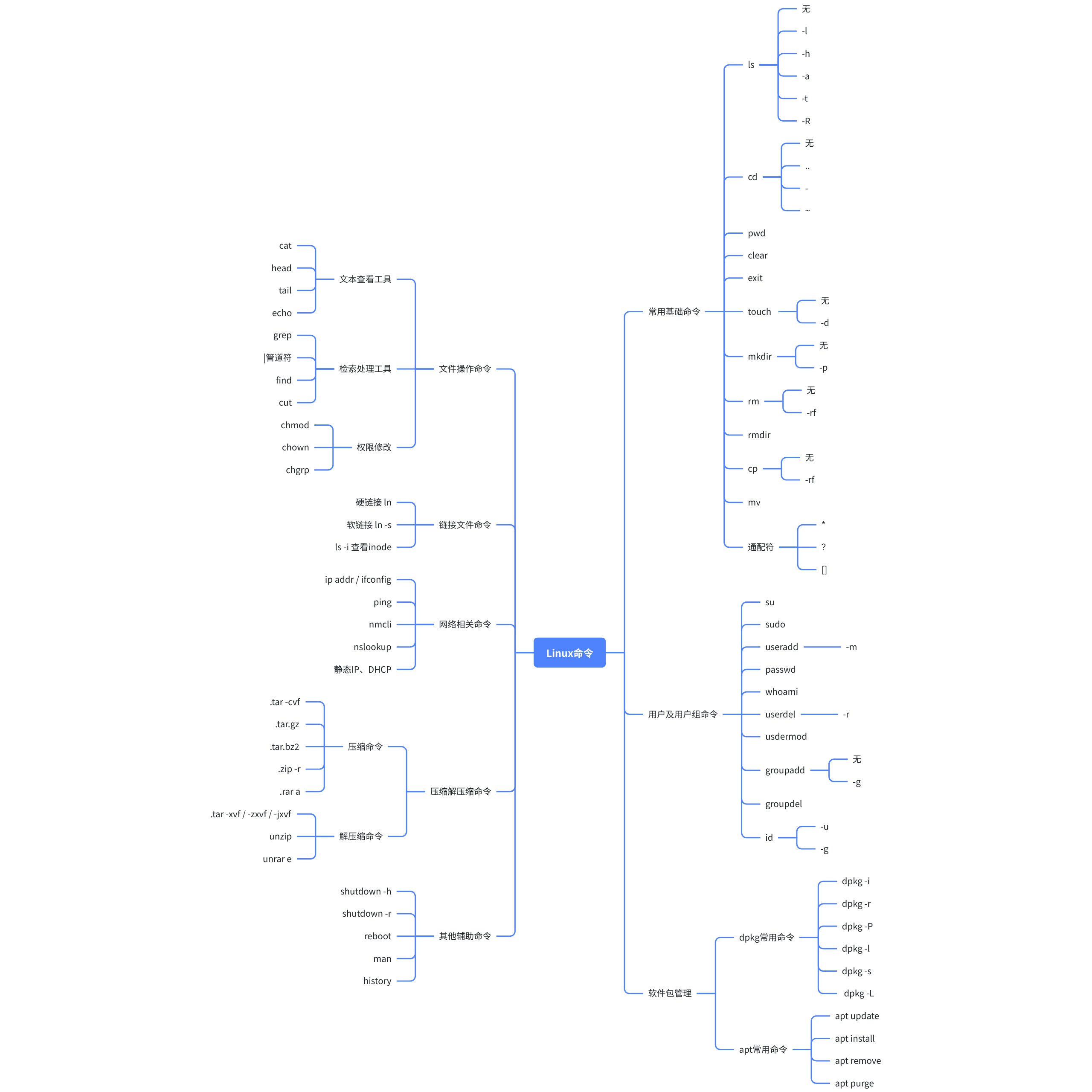
Linux 命令基本概念
定位与作用
命令是用户与 Linux 系统交互的核心媒介,相比图形界面,命令行操控系统效率更高。
执行载体:Shell,命令依靠 Shell 程序解析执行,常见 Shell 类型:Bash、Zsh。
命令以纯文本字符串形式输入,能够管理全部系统资源:文件、进程、网络、硬件设备、内核模块。
运行逻辑:严格遵循固定语法规则,向系统下发指令,驱动操作系统完成各类任务。
**Linux 标准通用语法格式:**命令名 [选项] [参数]
命令名(必选,核心主体)
一条命令不能缺少的基础部分;
代表要执行操作的标识;
命名来源:完整英文单词 / 英文缩写。
选项(可选,调节命令行为)
作用:自定义修改命令执行逻辑、输出格式,根据需求选择是否添加;
两种格式:
短选项:单横线 - + 单个字母,如 -l、-a
长选项:双横线 -- + 完整英文,如 --help
参数(可选,操作目标)
作用:指定命令操作的对象、数据来源;
常见内容:文件路径、目录名称、文本字符串;
不是所有命令都必须携带参数。
格式使用注意点:
书写命令时,命令名、选项、参数之间必须用空格分隔,三者顺序固定不可颠倒。
实例拆解(辅助理解)
示例:ls -a /home
命令名:ls —— 核心,功能为列出目录内容
选项:-a —— 短选项,显示全部隐藏文件
参数:/home —— 操作对象,指定查看 /home 目录
Linux基础命令
文件基础信息组成
| 文件类型 | 所有者权限 | 组用户权限 | 其他用户权限 | 硬链接数 | 所有者名称 | 所有者所属组的组名 | 文件大小 | 最后修改时间 | 文件名 |
|---|---|---|---|---|---|---|---|---|---|
| l | rwx | rwx | rwx | 1 | linux | linux | 5.0k | Apr 23 22:10 | Desktop |
| 类别 | 详情 | 核心功能 / 作用 |
| 文件类型 | l: 链接文件 -: 普通文件 d: 目录文件 p: 管道文件 b: 块设备文件 c: 字符设备文件 s: 套接字文件 | 标识文件的系统类型,决定文件的访问规则、操作逻辑和系统处理方式,是 Linux 文件系统识别文件属性的核心标识 |
| 文件权限 | 分为三段:所有者权限、组用户权限、其他用户权限r:读权限 w:写权限 x:可执行权限 -:无权限 | 定义三类不同用户对文件 / 目录的访问权限,是 Linux 系统多用户权限管理的核心,控制用户对文件的读、写、执行操作,保障系统文件安全与多用户隔离 |
| 硬链接数 | 代表指向同一文件索引的路径数量普通文件:被引用次数目录文件:2 + 子目录数量 | 记录文件索引节点(inode)被引用的次数,用于判断文件是否被多个路径共享;当硬链接数为 0 时,系统才会真正释放该文件的磁盘空间,是 Linux 文件系统存储管理的核心参数 |
| 所有者 | 文件归属的用户名,示例中为 linux | 标记文件的归属用户,该用户对文件拥有最高管理权限,可修改文件权限、属性、内容,是 Linux 文件所有权管理的核心标识 |
| 所属组 | 文件归属的用户组名,示例中为 linux | 标记文件归属的用户组,同组内的所有用户可按照组权限规则访问文件,用于多用户场景下的批量权限管理,简化同权限用户的配置 |
| 文件大小 | 搭配 -h 参数:单位 K/M/G,易读格式 不加 -h:单位为字节 | 记录文件 / 目录占用的磁盘空间大小,用于判断文件的存储占用情况,搭配 - h 参数可实现更直观的可读化展示,是磁盘空间管理的核心参考指标 |
| 最后修改时间 | 记录文件内容最后一次修改的时间(月 日 时分) | 记录文件内容最后一次被修改的时间点,用于追溯文件的修改记录、版本变更,也可用于按时间排序筛选文件,是文件管理与版本追溯的核心参数 |
| 文件名 | 文件 / 目录名称;链接文件会标注指向路径,例 test -> ./a.c | 作为用户访问文件 / 目录的核心标识,是 Linux 文件系统树形结构的基础节点,用户通过文件名定位、操作对应文件;软链接文件名会标注源文件路径,实现快捷访问 |
常用命令
| 命令名 | 英文单词 | 功能 | 常见格式 | 常用选项 | 加选项后的功能 |
| ls | list | 显示目录中文件及其属性信息 | ls [选项] [文件或目录...] | 无 | 列出当前工作目录中的文件信息 |
| -l (长格式 -> <em>long</em>) | 以长格式显示文件详细信息(权限、所有者、大小、修改时间等) | ||||
| -h (人类可读 -> <em>human-readable</em>) | 与 - l 结合使用,以人类可读格式显示文件大小(如 234M,2G) | ||||
| -a (全部 -> <em>all</em>) | 显示所有文件和目录,包括隐藏文件(以。开头的文件) | ||||
| -t (按时间排序 -> <em>time</em>) | 按修改时间排序,最新的排在前面 | ||||
| -R (递归 -> <em>recursive</em>) | 递归列出所有子目录及其内容 | ||||
| cd | change directory | 切换目录路径可以是相对路径也可以是绝对路径 | cd [选项] [目录路径] | 无 | 切换到当前使用者的家目录 |
| .. | 切换至当前位置的上一级目录 | ||||
| - | 切换至上次所在目录 | ||||
| ~ | <code>cd ~</code> 切换到当前使用者的家目录,和单独输入 <code>cd</code> 效果完全一致 | ||||
| pwd | print working directory | 显示当前工作目录的路径 | pwd | 无 | 显示所在目录的绝对路径 |
| clear | clear | 清除终端界面已有内容 | clear | 无 | 清除终端界面已有内容 |
| exit | exit | 关闭当前终端 | exit | 无 | 关闭当前终端 |
| touch | touch | 创建空文件与修改时间戳 | touch [选项] [文件名] | 无 | 创建一个空内容的文本文件;如果文件已经存在,则会对文件的时间进行修改操作 |
| -d | 设置日期,格式:touch -d "YYYY-MM-DD" 文件名 | ||||
| mkdir | make directories | 创建目录 | mkdir [选项] [目录名] | 无 | 创建一个新的目录文件,若创建的目标目录已经存在,则会提示已存在而不继续创建 |
| -p | 递归创建多级目录 | ||||
| rm | remove | 删除文件或目录 | rm [选项] [文件或目录] | 无 | rm 可删除文件;对于空目录,使用 rmdir 命令删除 |
| -rf | -f 强制删除文件而不询问; -r 通常与 -f 结合使用,以强制递归删除目录及其内容,避免单独使用 -r 时的交互提示或权限问题 | ||||
| cp | copy | 复制文件或目录 | cp [选项] 源文件或目录 目标文件或目录 | 无 | 复制文件 |
| -rf | 复制目录 | ||||
| mv | move | 对文件和目录进行剪切和重命名操作 | mv [选项] [源文件或目录] [目标文件或目录] | 无 | 同一目录下对文件和目录进行重命名操作;不同目录下对文件和目录进行剪切操作 |
| shutdown | shutdown | 关闭服务器的系统 | shutdown [选项] [时间] | -r | 将系统立即重启,同时可以设定当前服务器在指定时间自动重启,格式为 “shutdown -r + 分钟” 或者 “shutdown -r 时间” |
| -h | 将系统立即关机,同时可以设定当前服务器在指定时间自关机,格式为 “shutdown -h + 分钟” 或者 “shutdown -h 时间” | ||||
| reboot | reboot | 重新启动计算机 | reboot | 无 | 用于重启系统,简单快捷 |
常用的通配符
| 命令元素 | 含义 | 功能 | 常见使用场景格式 | 举例说明 |
| * | 星号 | 匹配任意数量 (包括零个) 的任意字符 | ls [文件名包含 *]rm [文件名包含 *] 等 | .txt:匹配所有以 .txt 结尾的文件;test:匹配所有以 test 开头的文件或目录名; |
| ? | 问号 | 匹配单个任意字符 | ls [文件名包含?]cp [文件名包含?] 等 | file?.txt:匹配所有以 file 开头,后面跟一个任意字符且以 .txt 结尾的文件名; |
| [] | 方括号 | 匹配方括号内指定的任意一个字符 | ls [文件名包含 [字符范围]]mv [文件名包含 [字符范围]] 等 | [abc]*:匹配以 a、b 或 c 开头的文件或目录;[0-9].txt:匹配所有文件名由单个数字开头且以 .txt 结尾的文件; |
用户及用户命令
Linux作为多用户多任务系统,支持同时登录多个用户,各用户拥有独立工作空间与资源访问权限。
**权限管理核心意义:**安全风险、数据保护、底层机制
**典型应用场景:**企业协作、服务器管理
| 命令名 | 英文单词 | 功能 | 常见格式 | 常用选项 | 加选项后的功能 |
| su | substitute user | 切换用户,默认切换到 root 下 | su [选项] [用户名] | - | 以登录方式切换用户,加载目标用户的操作环境设置; |
| sudo | superuser do | 以管理员权限执行命令 | sudo [命令] | 无 | 让普通用户以 root 权限执行指定命令 |
| useradd | user add | 创建新用户 | useradd [选项] 用户名 | -m | 用户目录不存在时则自动创建 |
| passwd | password | 修改用户密码 | passwd [用户名] | 无 | 不指定用户名,修改当前用户密码;指定用户名,修改指定用户密码 (只有 root 用户可以修改); |
| whoami | who am i | 显示当前登录用户的用户名 | whoami | 无 | 无 |
| userdel | user delete | 删除用户 | userdel [选项] 用户名 | -r | 删除用户的同时用户所有资源也会删除 |
| usermod | user modify | 修改用户属性 | usermod [选项] 用户名 | -g | 修改用户的初始组; |
| groupadd | group add | 创建新的用户组 | groupadd [选项] 组名 | 无 | 按默认规则创建组(系统自动分配 GID) |
| -g | 指定新组的 GID(组标识符) | ||||
| groupdel | group delete | 删除用户组 | groupdel 组名 | 无 | 只能删除空的用户组 |
| id | identity | 显示用户 UID、GID 及所属组信息 | id [用户名] | -u | 仅显示用户 UID (用户标识符); |
| -g | 仅显示用户 GID (组标识符); |
软件包管理命令
·在现代Linux系统生态中,软件包管理作为系统运维与应用部署的基石,承担着构建标准化软件运行环
境的关键使命.它通过系统化工具集,实现软件从安装、配置到卸载全生命周期的自动化管控,不仅有效
规避手动部署引发的依赖冲突、版本不兼容等问题,更通过安全签名验证与补丁自动化推送机制,确保
系统稳定运行;
当前Linux领域存在两大主流软件包管理机制:以Ubuntu为代表的Debian系列,采用.deb包格式与apt管理体系;以CentOS为典型的Red Hat系列,依托.rpm格式与yum/dnf工具链;
软件包
Linux 软件包类型及命名规则对照表
| 对比维度 | .deb 软件包 | .rpm 软件包 |
| 所属系列 | Debian 系列 | Red Hat 系列 |
| 打包内容 | 应用程序的二进制文件、配置文档、帮助页面等整合打包 | 采用标准化元数据格式,包含软件版本、依赖关系、安装路径等核心信息 |
| 适用系统 | 适用于 Debian、Ubuntu 等基于 Debian 的 Linux 发行版 | 适用于 CentOS、Fedora、RHEL 等基于 Red Hat 的 Linux 发行版 |
| 配套管理工具 | 1. apt:在线软件包管理,自动处理依赖关系2. dpkg:离线软件包管理,直接操作本地.deb 安装包 | 1. yum/dnf:在线软件包管理,自动处理依赖关系2. rpm:离线软件包管理,需手动处理依赖关系 |
| 标准命名规则 | 包名_主版本号 - 次版本号_系统架构.deb | 包名 - 主版本号 - 次版本号。发布号。系统架构.rpm |
| 命名示例 | code_1.99.3-1744761595_amd64.deb | httpd-2.4.53-1.el8.x86_64.rpm |
两种主流软件包管理机制对比表
| 特性 | Debian 系(.deb) | Red Hat 系(.rpm) |
| 包格式 | .deb | .rpm |
| 依赖管理工具 | apt(或 apt-get) | yum 或 dnf |
| 仓库配置 | /etc/apt/sources.list | /etc/yum.repos.d/*.repo |
| 适用场景 | 桌面环境、开发环境 (如 Ubuntu) | 服务器环境、企业级部署 (如 CentOS) |
| 依赖处理 | 灵活,支持更多社区软件 | 稳定,依赖关系严格验证 |
软件包管理工具
| 分类维度 | Debian 系 (APT) | Red Hat 系 (YUM/DNF) | Arch 系 (Pacman) |
| 包格式 | .deb | .rpm | .pkg.tar.zst |
| 底层工具 | DPKG | RPM | N/A(Pacman 直接管理) |
| 高级工具 | APT (apt、apt-get) | DNF(dnf install、dnf update) | Pacman |
| 依赖处理 | APT 自动处理 | DNF 自动处理 | Pacman 自动处理 |
| 仓库管理 | 集中式配置 (sources.list) | 分散式配置 (.repo 文件) | 配置文件 /etc/pacman.conf |
| 特点 | 用户友好,适合桌面环境 | 稳定可靠,企业级使用 | 滚动更新,轻量高效 |
dpkg特性与常用命令
| 特性 | 说明 | 示例场景 |
| 仅支持 .deb 文件 | 仅能安装、卸载、查询 .deb 格式的软件包不支持其他格式(如 .rpm、源码包) | 手动下载 .deb 文件后离线安装:sudo dpkg -i package.deb |
| 离线操作 | 无需联网即可操作,但需提前下载所有依赖包 | 无网络环境的服务器或设备中批量安装软件包 |
| 依赖需手动解决 | 安装时若缺少依赖,直接报错,需用户手动补全依赖包 | 安装 wps.deb 时提示缺少 libpng12-0需手动下载并安装该依赖包 |
| 命令名 | 英文单词 | 功能 | 常见格式 |
| dpkg -i | install | 安装本地.deb 软件包 | dpkg -i package.deb |
| dpkg -r | remove | 卸载软件包,保留配置文件 | dpkg -r package |
| dpkg -P | purge | 彻底卸载软件包(含配置文件) | dpkg -P package |
| dpkg -l | list | 列出系统中已安装的所有软件包 | dpkg -l |
| dpkg -s | status | 显示指定软件包的详细状态信息 | dpkg -s package |
| dpkg -L | listfiles | 列出软件包安装到系统中的所有文件路径 | dpkg -L package |
apt工作原理与常用命令
用户操作模块
用户输入 apt 系列命令(安装 / 卸载 / 更新)
程序识别当前命令属于联网类(安装 / 更新)还是本地类(删除 / 清理)
联网操作模块(仅安装、更新、升级走此分支)
读取软件源配置文件 /etc/apt/sources.list
从远程服务器下载软件源元数据(Release、Packages 索引文件)
更新本地元数据缓存目录 /var/lib/apt/lists/
自动解析全部依赖链,确定要下载的软件包与版本
将所有软件包下载至本地缓存 /var/cache/apt/archives
转交底层 dpkg 执行安装
执行操作模块
安装 / 升级路径:联网下载包 → 调用 dpkg 安装
删除 / 清理路径:不联网,先解析反向依赖 → 调用 dpkg 卸载
状态更新与完成模块
操作结束后更新系统本地软件数据库(/var/lib/apt、/var/lib/dpkg)
整个 apt 流程执行完毕
| 命令 | 功能 | 示例 |
| apt update | 更新软件源列表和包版本信息(必做) | 安装 / 升级前必须执行 |
| apt install 软件包名 | 安装及依赖(含推荐包) | sudo apt install git |
| apt install -y 软件包名 | 静默安装(无需确认) | sudo apt -y install git |
| apt remove 软件包名 | 卸载包(保留配置文件) | sudo apt remove git |
| apt purge 软件包名 | 彻底卸载(删除包 + 配置文件) | sudo apt purge git |
dpkg和apt的对比
apt 是上层管理工具,自身不负责真正安装 / 删除文件,所有底层文件操作全部调用dpkg;apt 核心价值是联网拉取软件源、自动多层依赖解析,弥补 dpkg 离线、无法自动处理依赖的短板。
| 对比维度 | dpkg | apt (apt-get/apt) |
| 依赖处理 | 完全手动:需提前下载并安装所有依赖包 | 自动解析:联网搜索并下载缺失的依赖包(含间接依赖) |
| 操作模式 | 纯离线:仅操作本地 .deb 文件 | 在线为主:支持从软件源更新、搜索、安装远程包 |
| 核心命令 | dpkg -i(安装本地包)、dpkg -r(卸载) | apt install(联网安装)、apt update(更新源) |
| 网络依赖 | 无(不支持联网) | 必须联网(需连接软件源) |
| 适用场景 | 离线环境、本地包调试、系统底层维护 | 日常联网安装、更新、管理软件 |
| 依赖风险 | 手动处理易导致版本冲突或依赖断裂 | 自动匹配兼容版本,风险更低 |
| 与系统交互 | 直接操作 /var/lib/dpkg/ 数据库 | 间接调用 dpkg 执行底层操作 |
压缩和解压缩命令
文件操作命令
链接文件命令
网络相关命令
其他辅助命令
vim编辑器
在 Linux 系统中,文本编辑器是基础且重要的工具,用于创建、修改和查看各种文本文件,如配置文件、
脚本文件等;
Vim语法高亮、代码折叠、脚本自动化、正则查找替换,可高度定制,插件丰富等
Nano仅基本编辑功能和简单语法高亮
VSCode多语言支持、智能补全、插件丰富等功能;多窗口分屏
Gedit字体行号设置等基本编辑功能,简单插件扩展
vim编辑器
· vim由早期的vi 编辑器发展而来,沿用了其核心操作逻辑,并大幅拓展功能。在不少Linux发行版中,
虽默认安装的是vi,但vim凭借语法高亮、脚本自动化等增强特性,以及可高度定制的优势,备受程序
员、系统管理员推崇。只需简单安装配置,就能在文本编辑与代码处理场景中发挥强大作用;
**安装方式:**在终端执行sudo apt install vim
**特点:**多模式、高效操作、高度可定制
vim编辑器基础使用
启动与文件操作
gcc与gdb的使用
gcc介绍
GNU 工具集是由自由软件基金会发起的GNU项目孕育而生,始于20世纪80年代初,旨在构建完全自由
的操作系统,其核心原则强调用户自由使用、修改和分发软件的权利,极大推动了自由软件运动和开源
生态系统发展;
| 工具类别 | 工具名称 | 主要功能 | 应用场景 |
| 编译器 | gcc/g++ | 将 C/C++ 源代码转换为可执行程序 | 各类 C/C++ 项目开发 |
| 调试工具 | gdb | 设置断点、查看变量、分析内存,辅助代码调试 | 软件开发调试阶段,排查程序错误 |
| 项目构建工具 | make | 依据 Makefile 自动处理编译依赖 | 源文件多、依赖关系复杂的项目 |
| 目标文件分析工具 | objdump | 反汇编目标文件,查看二进制文件内容 | 分析程序底层实现,排查目标文件相关问题 |
| 链接工具 | ld | 合并多个目标文件及库文件为可执行文件 | 编译流程最后阶段,处理目标文件链接 |
| 静态库管理工具 | ar | 创建、修改和操作.a 静态库文件 | 大型项目中复用通用代码模块场景 |
gcc介绍:
**定义:**GCC(GNU Compiler Collection)即GNU编译器集合,开源。起初用于编译C语言,现支持
C++、Java等多种语言,是GNU工具链核心,可跨平台编译。它遵循GNU通用公共许可证(GPL),保
障用户自由使用、修改、分发软件的权利;
**作用:**核心是将源代码转换为可执行文件,同时支持跨平台编译,方便在不同系统环境下进行软件开发;
应用场景:在日常软件开发中应用广泛,无论是编写小游戏、工具软件,还是大型系统程序,都需要借
助GCC将代码编译成可执行程序;
安装:在Linux系统中,GCC一般为预装软件。若未安装,可通过包管理器安装build -essential包,
该包通常包含GCC及其他相关编译工具;
安装命令为:sudo apt install build-essential
安装完成后,可使用gcc -- version命令来查看GCC的版本信息;
· GCC (GNU Compiler Collection)是一款功能强大的交叉平台编译器,支持几乎所有主流CPU处理器
平台。它能够将C++、C等源文件转换为可在特定硬件上运行的目标代码,在Linux系统中应用广泛;
| 文件后缀 | 文件类型 | 含义说明 |
| .c | 源代码文件 | 采用 C 语言编写的源代码文件 |
| .cpp | 源代码文件 | 使用 C++ 语言编写的源代码文件 |
| .h | 头文件 | 源程序中包含的头文件,用于声明函数、变量等 |
| .o | 目标文件 | 源代码经过编译但尚未链接的中间文件 |
| .a | 库文件 | 由目标文件构成的静态库文件 |
| .so | 库文件 | 动态库文件 |
gcc编译过程
gcc多文件编程
GDB介绍
gdb调试命令
环境变量
环境变量介绍
**定义:**操作系统维护的键值对(变量名 = 值),存储系统 / 用户配置,控制程序运行环境(执行路径、用户目录、语言编码等)。
三大核心作用:
全局共享:多程序共用,PATH 是典型代表;
灵活可调:可动态修改程序运行行为;
自动传递:新进程会继承父终端的环境变量。
两大分类方式:
按作用范围
- 用户级:仅当前用户生效,无需管理员权限,配置文件:
~/.bashrc - 系统级:所有用户生效,需要
sudo权限,配置文件:/etc/profile
按生命周期
- 临时变量:仅当前终端有效,关闭终端失效,
export命令临时创建 - 永久变量:写入配置文件,重启 / 重登录仍生效,需
source手动刷新
常见内置环境变量汇总:
| 变量名 | 功能说明 | 示例值 |
| PATH | 可执行文件搜索目录,冒号分隔 | /usr/local/bin:/usr/bin |
| HOME | 当前用户主目录 | /home/linux |
| USER | 当前登录用户名 | root |
| LANG | 系统语言字符编码 | zh_CN.UTF-8 |
| PWD | 当前所在工作目录(实时更新) | /home/linux |
| SHELL | 当前使用的解释器 | /bin/bash |
| EDITOR | 默认文本编辑器 | vim / nano |
查看环境变量 3 种方法
| 命令 | 用途 | 示例 | 特点 |
| echo $ 变量名 | 查看单个变量 | echo $PATH | 最简单,新手首选 |
| printenv | 查看全部 / 单个变量 | printenv、printenv HOME | 只展示环境变量,不含局部变量 |
| env | 和 printenv 功能一致 | env | 日常可互换使用 |
环境变量的配置方式
**临时配置:**适用:临时测试、一次性使用,关终端即失效
bash
# 方式1
export MY_VAL="hello world"
# 方式2
MY_VAL="hello world"
export MY_VAL
永久配置:分为用户级、系统级两类
| 类型 | 生效范围 | 配置文件 | 是否需要 sudo | 刷新生效命令 |
| 用户级 | 当前用户 | ~/.bashrc | 不需要 | source ~/.bashrc |
| 系统级 | 全部用户 | /etc/profile | 需要 | sudo source /etc/profile |
临时配置 vs 永久配置对比
| 特性 | 临时配置 | 永久配置 |
| 生效范围 | 仅限当前终端,新开终端无效 | 所有新终端、重启登录均生效 |
| 存储位置 | 命令行直接输入,无文件保存 | 写入 shell 配置文件 |
| 撤销方式 | 关闭终端自动失效 | 删除配置文件内对应 export 行 |
| 使用场景 | 短期测试、临时调试程序 | 长期开发工具、自定义脚本 |
PATH环境变量介绍
PATH 定义:
由 ** 冒号:** 分隔的目录列表,系统输入命令时,自动按顺序检索目录找可执行文件;找不到则提示command not found。
核心工作原理:
终端输入命令;
按 PATH 目录从前到后依次查找同名可执行文件;
找到直接执行;全部遍历无匹配则报错。
PATH 内置常用目录作用
| 目录 | 作用 |
| /bin/ | 基础系统命令(ls、cp、rm),全部用户可用 |
| /sbin/ | 管理员系统命令(reboot、sudo) |
| /usr/bin/ | 用户常用工具(git、python) |
| /usr/local/bin/ | 第三方安装程序 |
| ~/.local/bin/ | 当前用户私有工具(pip 安装) |
| ~/bin/ | 用户自定义脚本目录,需手动添加 PATH |
为什么需要配置 PATH
不用输入程序完整绝对路径,简化命令;
新安装软件(Node、Go)可直接调用命令;
自定义脚本全局执行;
多版本软件切换,控制调用优先级。
PATH环境变量配置
前置知识点:
后置添加:$PATH:新路径 → 系统原有命令优先,安全推荐
前置添加:新路径:$PATH → 自定义程序优先,用于版本替换,风险较高
临时配置 PATH
bash
# 后置(推荐)
export PATH="$PATH:/home/linux/mytools"
# 前置(自定义优先)
export PATH="/home/linux/mytools:$PATH"
# 验证
echo $PATH
which 程序名
用户级永久 PATH 配置:
编辑配置文件
bash
vim ~/.bashrc文件末尾添加一行
bash
# 安全后置写法
export PATH="$PATH:/home/linux/mytools"
# 高优先级前置写法
export PATH="/home/linux/mytools:$PATH"
立即生效(当前终端)
bash
source ~/.bashrc系统级永久 PATH 配置(全部用户):
编辑全局配置(需 sudo)
bash
sudo vim /etc/profile添加 PATH 语句(同上)
bash
# 安全后置写法
export PATH="$PATH:/home/linux/mytools"
# 高优先级前置写法
export PATH="/home/linux/mytools:$PATH"
刷新生效
bash
sudo source /etc/profilePATH 配置通用要点
冲突优先级:用户级配置 > 系统级配置;
不同 Shell(Bash/Zsh)修改对应配置文件;
撤销配置:删除配置文件中 PATH 那一行;
必加$PATH保留原有系统路径,不可直接覆盖;
路径使用绝对路径,不要用相对路径;
路径含空格用双引号包裹:"$PATH:/home/user/my tools"。
速查总结
临时变量:export PATH=$PATH:xxx,关终端失效;
个人永久:写入~/.bashrc,source ~/.bashrc;
全局永久:写入/etc/profile,sudo 刷新;
安全规范:PATH 后置添加,保留$PATH,使用绝对路径;
验证命令:echo $PATH、which 命令名。
配置PATH常见错误
shell编程
shell介绍
Shell 是 Unix/Linux 系统用户与内核之间的接口程序、命令解释器。
核心定位:充当用户与操作系统内核的桥梁
- 解析用户输入命令,转为内核可识别指令
- 提供交互式操作界面 + 脚本自动化编程环境,拓展系统能力
语言分类:属于解释型语言
- 编译型:C/C++,需要 gcc/g++ 编译器,提前编译二进制文件
- 解释型:Shell 脚本、Python,边解析边执行,无需编译
Ubuntu 默认解释器:bash;其他主流:ksh、csh、dash、zsh、fish
| Shell | 定位 | 核心特点 | 使用场景 | Ubuntu 环境 |
| Bash | Linux 默认交互式 Shell | 兼容传统 sh 脚本;支持命令补全、历史记录、别名;高度可配置 | 日常终端操作、绝大多数运维脚本 | 用户登录默认 Shell |
| sh | POSIX 标准基础 Shell | 语法极简、功能少;无交互式增强功能 | 系统启动脚本、追求跨系统兼容性脚本 | 软链接指向 dash |
| Zsh | 现代化增强 Shell | 智能补全、主题美化、插件生态;兼容大部分 bash 语法 | 开发人员、追求高效交互 | 需要手动安装 |
| Fish | 轻量化友好交互 Shell | 自动命令提示、语法高亮、开箱即用;语法和 bash 不完全兼容 | Linux 新手、注重交互体验 | 需要手动安装 |
| Dash | 极速轻量 Shell | 启动速度快、占用资源极低;仅实现 POSIX 基础功能 | 系统初始化脚本、低资源服务器 | /bin/sh 底层实现 |
第一个shell脚本
- **概念:**Shell 脚本是存储多条系统命令的文本文件,可批量自动化执行重复操作,广泛用于运维自动化、批处理、系统管理。
- 基础结构:
文件后缀:.sh仅为习惯标识,非强制,系统识别依靠首行 shebang
Shebang 行(文件第一行):#!/bin/bash作用:指定执行该脚本的 Shell 解释器路径,告诉系统用哪个程序解析脚本
**注释规范:**单行注释:# 开头,整行 / 行后注释<<EOF EDF
- 三种脚本执行方式对比
| 执行方式 | 命令 | 优点 | 缺点 | 适用场景 |
| 赋予权限直接运行 | chmod +x demo.sh && ./demo.sh | 独立可执行、运行效率高;符合程序执行逻辑 | 需要手动添加执行权限;跨环境权限会失效 | 线上稳定脚本、频繁执行任务 |
| 指定解释器运行 | bash demo.sh / sh demo.sh | 无需权限;可切换不同解释器测试兼容性 | 每次启动解释器,性能开销更大 | 开发调试、验证多 shell 兼容性 |
| source 加载执行 | source demo.sh / . demo.sh | 在当前 Shell 进程运行,不生成子进程;变量 / 函数直接生效 | 不能脱离当前终端独立运行;脚本报错会污染当前环境 | 加载配置文件(.bashrc)、需要即时生效的配置脚本 |
shell中的变量
变量基础规则
作用:存储字符串、数字,复用数据,简化脚本维护
命名规范:字母 / 数字 / 下划线,不能以数字开头
赋值语法:变量名=值,等号两侧严禁空格
name=test正确name = test报错
三种赋值引号区别
- 无引号:纯连续字符串,不能包含空格
- 单引号
' ':原样输出,不解析变量、转义符 - 双引号
" ":解析$变量、转义字符,支持带空格内容
变量引用
- 基础:
$变量名 - 推荐规范:
${变量名},避免拼接歧义
修饰变量的关键字
shell中的算术运算
shell中的数组
read和echo命令
read命令
Makefile
Makefile介绍
Makefile核心语法
Makefile函数
复习
ctrl+d关闭终端、Ctrl + Shift + W关闭当前“标签页”、Ctrl + Shift + Q直接关闭整个“终端窗口”、exit纯命令方式退出
问题集
安装工具清单
检查更新,更新软件
安装open-vm-tools
功能:鼠标移动、屏幕分辨率、剪贴板共享、文件拖拽、时间同步、共享文件夹(核心)、系统关机
挂载共享文件夹
安装net-tools
sudo apt install net-tools -y
- Ubuntu 22.04 默认不再预装
net-tools,而是推荐使用ip命令(ip addr、ip link等)作为替代。 - 但嵌入式学习和许多教程中仍然大量使用
ifconfig、netstat等传统命令,安装net-tools可以兼容这些教程,避免“命令未找到”的困惑。 - 它和
build-essential、git、gdb一样,是嵌入式开发环境中常用的基础工具之一。
安装vim
sudo apt install -y vim
安装嵌入式开发最基础的“编译、编辑、调试、下载、网络、版本控制”六件套
输入命令:sudo apt install -y build-essential gdb make vim curl wget net-tools git
build-essential编译工具全家桶(内含 gcc C语言编译器、g++ C++编译器、make 构建工具)。
gdbGNU调试器。
make自动化构建工具。
vim命令行下的文本编辑器
curl命令行下载/传输工具(支持HTTP、FTP等)。
wget命令行下载器(专注于HTTP/HTTPS/FTP下载)。
net-tools经典网络命令套装(包含 ifconfig、netstat、route 等)。
git版本控制系统
第一次使用Ubuntu安装后初始化操作
- 命令执行顺序逻辑:先刷新包列表→安装工具→重启生效→换源→重新刷新包列表→全量升级→最终重启,是 Ubuntu 系统初始化的标准流程
- 源替换的意义:国内网络环境下,国外官方源下载速度极慢,替换为清华、阿里等国内镜像源,可将下载速度提升 10 倍以上;
- 重启的必要性:内核模块、系统服务、核心配置的变更,必须重启系统才能完全加载,否则功能会失效或异常
| 序号 | 完整命令 | 命令组成拆解(逐关键字说明) | 功能说明 |
| 1 | sudo apt update | 1.sudo:超级用户权限执行,以系统管理员身份运行命令,避免权限不足导致操作失败2. apt:Ubuntu/Debian 系统专属软件包管理工具,负责软件的安装、更新、卸载、依赖管理3. update:apt 的核心子命令,用于刷新本地软件包列表,从软件源获取最新的包版本、依赖关系、下载地址信息 | 刷新软件包列表(“去超市拿最新价目表”),为后续安装 / 升级软件做基础准备 |
| 2 | sudo apt install open-vm-tools open-vm-tools-desktop -y | 1.sudo:管理员权限执行,安装系统级软件必须使用最高权限2. apt:软件包管理工具3. install:apt 的核心子命令,用于下载并安装指定的软件包,自动处理依赖关系4. open-vm-tools:VMware 开源虚拟机增强工具核心包,实现虚拟机与主机的硬件适配、性能优化、基础功能对接5. open-vm-tools-desktop:桌面版增强包,额外提供鼠标自由移动、剪贴板共享、自适应分辨率、共享文件夹等桌面专属功能6. -y:自动确认安装过程中的所有提示,无需手动输入y确认,实现无人值守安装 | 安装 VMware 增强工具,实现鼠标自由移动、剪贴板共享、自适应分辨率、共享文件夹等核心功能 |
| 3 | sudo reboot | 1.sudo:管理员权限执行,重启系统需要最高系统权限2. reboot:Linux 系统标准重启命令,用于安全关闭当前系统并重新启动,使新安装的内核模块、服务、配置文件完全生效 | 重启系统,让刚安装的 VMware 工具内核模块和服务完全加载生效 |
| 4 | sudo tee /etc/apt/sources.list << "EOF" ... EOF | 1.sudo:管理员权限执行,修改系统级核心配置文件必须使用最高权限2. tee:Linux 标准命令,用于读取标准输入内容,同时写入到指定文件和标准输出,这里用来安全覆盖软件源配置文件3. /etc/apt/sources.list:apt 软件包管理的核心配置文件,存放所有软件源的地址,决定了系统从哪里下载软件包4. << "EOF" ... EOF:Shell 的 Here Document 语法,将两个EOF之间的所有内容作为标准输入传递给tee命令,实现批量写入文件内容 | 替换软件源为清华镜像,用国内高速镜像源替代默认国外源,解决软件下载慢、连接失败的问题 |
| 5 | sudo apt update(第二次) | 1.sudo:管理员权限执行2. apt:软件包管理工具3. update:apt 子命令,刷新软件包列表 | 替换清华源后重新更新软件包列表,从新的国内源获取最新的包信息,确保后续安装 / 升级使用新源 |
| 6 | sudo apt upgrade -y | 1.sudo:管理员权限执行,系统级软件升级需要最高权限2. apt:软件包管理工具3. upgrade:apt 的核心子命令,对比本地已安装软件和源里的最新版本,自动升级所有有更新的软件包,同时处理依赖变更4. -y:自动确认所有升级提示,无需手动干预 | 升级所有已安装软件包,包含系统安全更新、功能更新和 bug 修复,让系统和所有软件保持最新稳定版本 |
| 7 | sudo reboot(第二次) | 1.sudo:管理员权限执行2. reboot:Linux 系统标准重启命令 | 重启系统,使系统内核、核心服务的升级完全生效,确保系统运行在最新的稳定版本 |
共享文件夹失败
原因:open-vm-tools(开源版本)的设计选择:
- 它只提供核心的虚拟化功能(鼠标平滑、剪贴板、时间同步等)。
- 共享文件夹挂载被视为“可选功能”,由用户自行决定何时、如何挂载,以避免自动挂载可能带来的问题。
| 完整命令 | 命令组成拆解(逐关键字说明) | 功能说明 | 适用场景 |
| sudo mkdir -p /mnt/hgfs | 1.sudo:超级用户权限执行,创建系统级目录需要管理员权限,避免权限不足报错2. mkdir:Linux 标准创建目录命令(make directory 缩写)3. -p:mkdir 核心参数(--parents 缩写),递归创建多级目录,父目录不存在也能正常创建,无报错4. /mnt/hgfs:目标目录路径,/mnt 是 Linux 标准临时挂载点目录,hgfs 是 VMware 共享文件夹行业通用专属挂载目录 | 创建 /mnt/hgfs 目录作为 VMware 共享文件夹的专属挂载点 | 首次操作,/mnt/hgfs 目录不存在时,必须先创建挂载点才能进行后续挂载 |
| sudo vmhgfs-fuse .host:/ /mnt/hgfs -o allow_other | 1.sudo:超级用户权限执行,挂载文件系统需要管理员权限2. vmhgfs-fuse:VMware 共享文件夹专属挂载工具,open-vm-tools 核心组件,实现主机与虚拟机文件系统互通3. .host:/:VMware 专属主机共享路径标识,.host 代表当前 Windows 物理机,:/ 代表主机所有已配置的共享文件夹4. /mnt/hgfs:挂载点目录,将主机共享文件夹挂载到虚拟机该目录下5. -o:mount 类命令通用参数,用于指定额外挂载选项6. allow_other:挂载选项,允许 root 之外的普通用户读写该挂载目录,避免权限不足无法访问 | 手动挂载主机所有共享文件夹到 /mnt/hgfs 目录,并允许普通用户读写访问 | 需要立即使用共享文件夹、临时挂载测试,或开机自动挂载未配置时的一次性操作 |
| ls /mnt/hgfs/ | 1.ls:Linux 最基础目录查看命令(list 缩写),列出指定目录下的所有文件和子目录2. /mnt/hgfs/:要查看的目录路径,即共享文件夹的挂载点 | 查看挂载后的目录内容,确认主机的共享文件夹是否正常出现在虚拟机中 | 挂载操作完成后,验证挂载是否成功,确认共享文件夹是否正常识别 |
| sudo nano /etc/fstab | nano:Linux 系统自带轻量级命令行文本编辑器,操作简单,适合新手修改配置文件,替代复杂的 vi/vim 编辑器 /etc/fstab:Linux 系统核心配置文件(file system table 缩写,文件系统表),存放系统开机时需要自动挂载的所有文件系统、挂载点、挂载参数等配置,系统开机时自动读取该文件完成挂载 | 用 nano 编辑器打开 Linux 系统的文件系统表核心配置文件,准备添加开机自动挂载配置 | 需要配置共享文件夹开机自动挂载,避免每次开机都要手动执行挂载命令时 |
| 在 /etc/fstab 末尾添加行: .host:/ /mnt/hgfs fuse.vmhgfs-fuse allow_other,defaults 0 0 | 严格遵循 fstab 文件标准 6 字段格式,逐字段说明: 1. 第 1 字段(文件系统):.host:/,VMware 专属主机共享文件系统标识,代表 Windows 物理机上的所有共享文件夹 2. 第 2 字段(挂载点):/mnt/hgfs,共享文件夹的挂载点目录,和手动挂载的目录保持一致 3. 第 3 字段(文件系统类型):fuse.vmhgfs-fuse,指定该文件系统的类型为 VMware 共享文件夹的 fuse 文件系统,告诉系统用什么驱动来挂载 4. 第 4 字段(挂载选项):allow_other,defaults,多个选项用逗号分隔;allow_other 允许普通用户读写,defaults 使用系统默认挂载参数(自动挂载、可读可写等) 5. 第 5 字段(dump 备份):0,dump 是 Linux 系统备份工具,0 代表不备份该文件系统,共享文件夹无需备份 6. 第 6 字段(fsck 检查):0,fsck 是 Linux 系统文件系统检查工具,0 代表开机时不检查该文件系统,共享文件夹无需开机检查 | 在 /etc/fstab 文件末尾添加开机自动挂载配置,定义共享文件夹的挂载规则,让系统开机时自动完成挂载 | 需要实现共享文件夹开机自动挂载,永久生效,无需每次手动操作时 |
| sudo mount -a | mount:Linux 标准挂载命令,用于挂载文件系统 -a:mount 命令核心参数(--all 缩写),告诉 mount 命令读取 /etc/fstab 文件中的所有配置,自动挂载所有未挂载的文件系统 | 测试 /etc/fstab 文件的配置是否正确,自动挂载所有配置的文件系统,无报错即代表配置语法正确 | 修改完 /etc/fstab 文件后,验证配置是否正确,避免重启后系统无法正常开机 |
| touch test_ubuntu.txt | 1.touch:Linux 标准文件操作命令,用于创建空文本文件,也可修改文件时间戳,此处用于创建测试文件2. test_ubuntu.txt:要创建的自定义测试文件名,.txt 为文本文件后缀,方便识别 | 在共享目录中创建测试文本文件,验证 Ubuntu 虚拟机→Windows 主机的双向读写功能是否正常 | 挂载成功后,测试虚拟机对共享文件夹的写入权限,验证文件是否能同步到 Windows 主机 |
| ls /mnt/hgfs/Shared\ Folder/ | 1.ls:Linux 目录查看命令(list 缩写)2. /mnt/hgfs/Shared\ Folder/:要查看的共享子目录路径,此处用反斜杠转义空格,也可使用双引号包裹 | 查看共享子目录的内容,验证 Windows 主机→Ubuntu 虚拟机的文件同步是否正常 | 在 Windows 主机中创建了文件,需要确认该文件是否能同步到虚拟机的共享目录中 |
ctrl-o保存 ctrl-x退出